dijous, 28 de febrer del 2008

Congelar un ordinador - III

Per tornar a descongelar la partició del disc dur a on estan els programes hem de fer un doble clic a sobre de la icona (Amb la cara de l'os polar) que hi ha a la cantonada inferior dreta de l'escriptori, a la vegada que mantenim pitjada la tecla de les majúscules de la dreta del teclat.

S'ens obre una finestra a la que hem d'escriure la contrasenya que haviem posat al configurar el programa. Després hem de fer clic a "OK".

A la finestra que s'obre fem clic a l'opció "Boot Thawed" i després a "OK".

Després hem de reiniciar l'ordinador i tindrem el disc dur descongelat. Això es pot veure a la icona del programa (La cara de l'os polar) que es veu creuada amb una creu vermella intermitent.

Per tornar a congelar l'ordinador s'ha de procedir a la inversa.

Congelar un ordinador - II

Per començar el procés de congelació hem d'instal·lar el programa Deep Freeze.

Seleccionem l'opció "Next".

Fem clic a "I accept" i posteriorment a "Install".

Un missatge ens confirma que el programa s'ha carregat correctament.

Anem per "Mi PC" a la carpeta "Archivosde programa" i a dins d'aquesta a la carpeta "Faronics" i entrem fent doble clic.

Entrem a dins de la carpeta Deep Freeze Professional i fem clic a sobre de la icona de "DFAdmin5".

A la finestra que s'ens obre posem un nom (Qualsevol serveix) ens ho apuntem per recordar-ho i li donem al "OK".

A la finestra que s'ens obre fem clic a "Configuration".
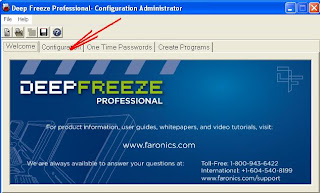
Fem clic sobre el primer quadret de "Password #1" i introduim una contrasenya. Aquesta contrasenya la necessitarem cada vegada que haguem de descongelar o congelar l'ordinador. És molt important recordar-la.

A continuació fem clic sobre la pestanya inferior "Frozen Drives".


A la finestra que s'ens obre primerament fem clic a "Deselect All" i posteriorment seleccionem la unitat a congelar "C".

Una vegada fet això fem clic sobre la pestanya superior "Create Programs".

A la finestra que s'ens obre fem clic sobre la icona de l'esquerra.

S'ens obre una finestra que ens indica a quina carpeta ens guardarà l'arxiu executable. Fem clic a "Aceptar".

Surt una finestra de confirmació i ja només cal que fem clic a "OK".

Però encara el dics dur no està congelat. Hem de tornar a anar per "Mi PC" a la carpeta del programa "Faronics" i a dins d'aquesta a "Deep Freeze Professional" i a dins d'aquesta a "DF5 Install Programs" i a dins d'aquesta fer doble clic sobre la icona del arxiu executable que haviem creat abans "DF5Wks".

Ens torna a sortir una altra vegada la finestra per instal·lar el programa i procedim a fer-ho.

A la finestra que s'ens obre seleccionem "I accept" i "Next".

Ens demana una darrera confirmació. Fem clic a sobre de "Finish" i ja NO cal fer res més.

Ja tenim l'ordinador congelat.

Congelar un ordinador - I

Per començar s'ha de fer una partició del disc dur per tal de posar els documents a un lloc a on no hi estigui congelat, i deixar la partició del sistema operatiu i els programes disponible per congelar amb el Deep Freeze. El programa que farem servir per crear aquesta partició és el Partition Magic. L'hem d'instal·lar a l'ordinador. Del procés que es mostra a continuació, el que importa és la seqüencia, és possible que el que es vegi en quant a particions, mides, etc. no sigui el mateix que el que es veu a les imatges que hem adjuntat.

Una vegada instal·lat, obrim el programa i fem clic sobre l'opció "Crear nueva partición".

Després fem clic sobre "Siguiente".

Després es assegurem que l'opció sigui "No".

Treballant sobre Windows XP prendrem l'opció "NTFS" pel tipus d'arxius.

Després seleccionarem l'opció "Lógica" del tipus de partició.

A continuació l'hem de dir a on hem de posar la partició. El programa, de fet, ens suggereix que ho fem a continuació de la darrera partició feta, però es pot modificar, amb un clic de ratolí.

A continuació li hem de dir d'on volem agafar l'espai per fer la nova partició.

A continuació li hem de dir quina mida volem que tingui la partició (La seva suggerencia acostuma a ser encertada) No cal indicar una etiqueta.

Ens demana una confirmació de les dades de la partició.

Per acabar li diem que faci tot el que li hem anat especificant.

dilluns, 25 de febrer del 2008

BLOCS XTEC

La xtec ens permet crear blocs per comunicar-nos amb alumnes o amb altres professors, per tal de fer-ho, hem d'entrar a l'adreça blocs.xtec.cat o a través de l'enllaç de la portada de la xtec i identificar-nos amb el nostre usuari xtec per tal de crear un bloc.
Un cop creat el bloc, només hem d'afegir a l'adreça ..../wp-admin per tal de configurar el nostre bloc.

dissabte, 7 de juliol del 2007

Actualitzar inventari

Per actualitzar l'inventari, en cas de necessitat, es pot fer servir l'adreça: equip@xtec.net

dissabte, 26 de maig del 2007

Accès a les impressores

Per poder accedir als diferents elements de la xarxa que tenen IP, al navegador hem de anar a "Eines", "Opcions d'internet", "Connexions", "Configuració de LAN", i una vegada aquí, treure l'opció de "Servidor proxy".

Ara ja podem escriure la IP directament a la finestreta de la barra de navegació i podrem obrir la pàgina de configuració d'aquests aparells: impressores i antenes wireles.

A les impressores de xarxa hi ha una tecla o combinació de tecles que ens permeten veure la configuració de la mateixa. Ens apareixera quina és la seva IP. Amb aquesta IP podrem accedir-hi.

Página de configuració de la HP2200.

Página de configuració de la HP2550.

Espai per modificar la seva IP.

Pàgina d'administració de les antenes AP.

Pàgina de configuració d'una altra antena AP.

dilluns, 10 de juliol del 2006

Ordinadors de l'aula oberta

Empresa instaladora: APD

A aquests ordinadors hi ha una copia de seguretat a l'unitat D: Indes/copia.seg

Per generar el disquet d'arrencada s'ha d'executar diskboot.bat

Nº de serie de un monitor: 29367JA063762